Plaazaa · 2026-11-01
📣 Plaazaa Report · แจ้งปัญหา — คู่มือฉบับเต็ม (พิมพ์ / PDF)
แจ้งปัญหาในเมืองด้วยรูปและหมุดตำแหน่ง ติดตามจนแก้ไขเสร็จ · เจ้าหน้าที่รับเรื่อง · หน่วยงานได้รายงาน LPA / ITA
- แจ้งปัญหาในเมืองของคุณ
- รับเรื่องและแก้ไขปัญหา (เจ้าหน้าที่)
- ดูแลระบบแจ้งปัญหาใน Space (ผู้จัดการ)
- รายงานสำหรับ LPA / ITA (ผู้บริหารหน่วยงาน)
🙋 สมาชิก / ประชาชน
แจ้งปัญหาในเมืองของคุณ
แจ้งปัญหาคืออะไร #
แจ้งปัญหา ช่วยให้คุณบอกหน่วยงานท้องถิ่นเรื่องปัญหาในพื้นที่ เช่น ไฟถนนดับ ถนนเป็นหลุม น้ำท่วมขัง ขยะล้น — ด้วยรูปถ่ายและหมุดบนแผนที่ เจ้าหน้าที่จะตอบในเรื่องที่คุณแจ้ง และคุณจะได้รับการแจ้งเตือนทุกขั้นตอนจนแก้ไขเสร็จ
- ใช้เวลาประมาณ 30 วินาที
- ทุกเรื่องมี เลขที่เรื่อง (เช่น
#12) ทุกคนจึงพูดถึงเรื่องเดียวกันได้ตรงกัน - สมาชิกคนอื่นใน Space เห็นเรื่องนี้และกด ฉันก็เจอ ได้ หน่วยงานจะรู้ว่ามีคนเดือดร้อนกี่คน
💡 ต้องเป็น สมาชิกของ Space ก่อนจึงจะแจ้งได้ เปิด Space แล้วกด เข้าร่วม
วิธีแจ้งปัญหา #
- เปิด Space ของเมืองคุณ
- ในกล่องโพสต์ แตะปุ่ม 📣 แจ้งปัญหา (บนมือถือเป็นปุ่มกว้างเหนือไอคอน · ในหน้ารวมเรื่องแจ้งก็มีปุ่ม + แจ้งปัญหา)
- กรอกแบบฟอร์ม
- ถ่ายรูป — 1 ถึง 4 รูป (จำเป็น) รูปที่ชัดช่วยให้เจ้าหน้าที่แก้ไขได้เร็วขึ้น
- ประเภทปัญหา — เลือกที่ใกล้เคียงที่สุด เช่น ถนน ไฟฟ้า น้ำท่วม
- ตำแหน่ง — แตะแผนที่ตรงจุดที่เกิดปัญหา หรือลากหมุด ปุ่ม ใช้ตำแหน่งของฉัน จะปักหมุดตรงที่คุณยืนอยู่ ใส่ชื่อสถานที่ (ซอย จุดสังเกต) เพิ่มได้
- เรื่อง (สั้น ๆ) — เช่น "ไฟถนนดับ ซอยเทศบาล 5"
- รายละเอียด — ไม่บังคับ เช่น เกิดตั้งแต่เมื่อไร ใหญ่แค่ไหน ใครเดือดร้อน
- กด ส่งเรื่อง
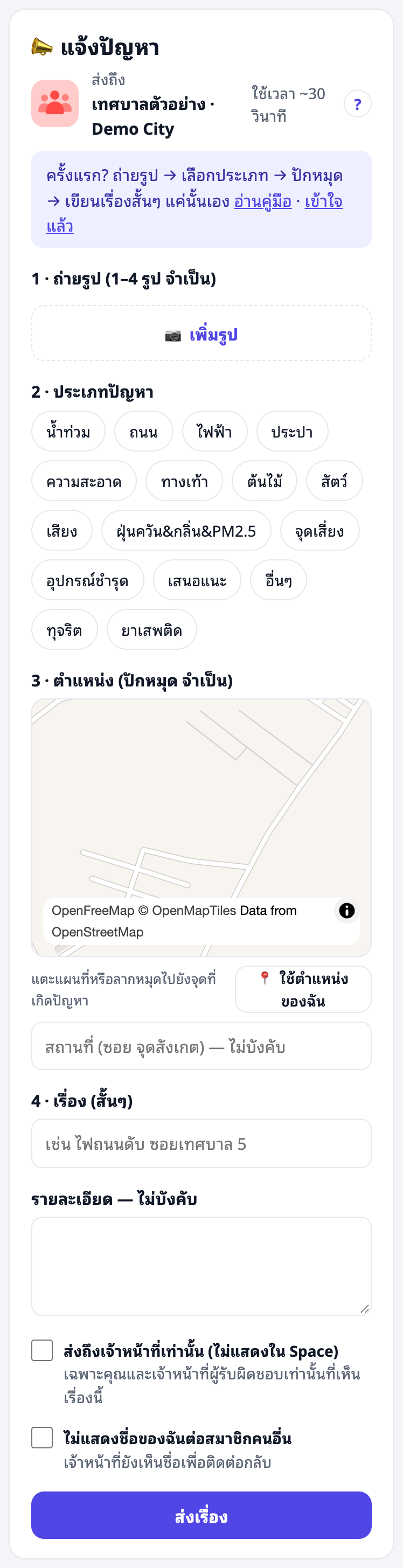
เรื่องของคุณจะขึ้นใน Space พร้อมเลขที่เรื่องและสถานะ รอรับเรื่อง
💡 แจ้งได้สูงสุด 10 เรื่องต่อชั่วโมง ปัญหา 1 เรื่อง = แจ้ง 1 ครั้ง ถ้ามี 2 ปัญหาที่ต่างกัน ให้แจ้งแยก 2 เรื่อง
ประเภทปัญหา #
แต่ละ Space เลือกประเภทที่ใช้เอง รายการมาตรฐานใช้ชื่อเดียวกับ Traffy Fondue จึงคุ้นเคย
| ประเภท | ตัวอย่าง |
|---|---|
| น้ำท่วม | น้ำระบายไม่ทัน ถนนน้ำท่วมขัง |
| ถนน | ถนนเป็นหลุม ผิวถนนชำรุด |
| ไฟฟ้า | ไฟถนนดับ สายไฟห้อย |
| ประปา | น้ำไม่ไหล ท่อแตก |
| ความสะอาด | ขยะล้นถัง ไม่มีรถมาเก็บ |
| ทางเท้า | ทางเท้าแตก มีของวางกีดขวาง |
| ต้นไม้ | กิ่งไม้หัก ต้นไม้ควรตัดแต่ง |
| สัตว์ | สัตว์จรจัด งู |
| เสียง | เสียงดังรบกวนกลางคืน |
| ฝุ่นควัน&กลิ่น&PM2.5 | เผาขยะ กลิ่นเหม็น ฝุ่น |
| จุดเสี่ยง | จุดมืด จุดอันตราย ทางข้ามเสี่ยง |
| อุปกรณ์ชำรุด | อุปกรณ์สาธารณะเสียหาย |
| เสนอแนะ | ข้อเสนอให้เมืองดีขึ้น |
| อื่นๆ | เรื่องอื่น ๆ |
มีคนแจ้งแล้วหรือยัง? ติดตามเรื่องเดิมแทน #
เมื่อเลือกประเภทและปักหมุดแล้ว แบบฟอร์มจะตรวจหา เรื่องที่ยังไม่เสร็จ ประเภทเดียวกัน ในระยะใกล้ (ประมาณ 100 เมตร) ถ้าพบจะแสดงให้เห็น
- ฉันก็เจอ (ติดตามเรื่องนี้) — คุณจะติดตามเรื่องนั้นและได้รับความคืบหน้า โดยไม่สร้างเรื่องใหม่
- คนละเรื่อง แจ้งใหม่ — ซ่อนรายการนั้น แล้วแจ้งเรื่องของคุณต่อ

ปัญหาเดียวจึงอยู่ในเรื่องเดียว เจ้าหน้าที่ไม่ต้องทำซ้ำ และจำนวน "ฉันก็เจอ" บอกได้ว่ามีคนเดือดร้อนกี่คน
ไม่แสดงชื่อของฉัน #
ติ๊ก ไม่แสดงชื่อของฉันต่อสมาชิกคนอื่น ถ้าไม่อยากให้เพื่อนบ้านเห็นว่าใครเป็นคนแจ้ง เรื่องจะถูกโพสต์ในนาม ผู้แจ้ง (ไม่ระบุชื่อ) แทนคุณ
- เจ้าหน้าที่ยังเห็นชื่อคุณ เพื่อติดต่อกลับเมื่อจำเป็น
- ปุ่มของคุณยังอยู่ครบ (ติดตามเรื่อง ให้คะแนน แจ้งแก้ไขใหม่)
- เพราะโพสต์ไม่ได้อยู่ในชื่อคุณ คุณจึงลบเองไม่ได้ — ขอให้ผู้จัดการ Space ลบให้ และความคิดเห็นในโพสต์นั้นจะไม่แจ้งเตือนถึงคุณ
ส่งถึงเจ้าหน้าที่เท่านั้น #
ติ๊ก ส่งถึงเจ้าหน้าที่เท่านั้น (ไม่แสดงใน Space) สำหรับเรื่องที่ไม่ควรเปิดเผย จะมีเพียง คุณและเจ้าหน้าที่ผู้รับผิดชอบ ที่เห็นเรื่องนี้ — ไม่แสดงใน Space ในหน้ารวมเรื่อง หรือบนแผนที่
บางประเภท ส่งถึงเจ้าหน้าที่เท่านั้นเสมอ เช่น ทุจริต และ ยาเสพติด (ถ้า Space เปิดใช้) ตัวเลือกจะถูกล็อกไว้

🔒 เรื่องเฉพาะเจ้าหน้าที่ยังนับรวมในสถิติของหน่วยงาน แต่จะไม่แสดงรายละเอียดหรือชื่อ
ติดตามเรื่องของคุณ #
ในการ์ดเรื่องของคุณ จะเห็น สถานะ ความคืบหน้า ทุกครั้งที่เจ้าหน้าที่อัปเดต และปุ่มของคุณ
| สถานะ | ความหมาย |
|---|---|
| รอรับเรื่อง | หน่วยงานได้รับเรื่องแล้ว ยังไม่มีเจ้าหน้าที่ตอบ |
| กำลังดำเนินการ | เจ้าหน้าที่กำลังแก้ไข การ์ดแสดงขั้นตอนด้วย เช่น แก้ไขได้ทันที ของบประมาณ จัดซื้อจัดจ้าง |
| ส่งต่อ | เป็นเรื่องของหน่วยงานอื่น (เช่น การไฟฟ้า) การ์ดบอกว่าส่งถึงใครและทางไหน |
| เสร็จสิ้น | แก้ไขแล้ว เห็นรูป ก่อน / หลัง |
| ไม่เกี่ยวข้อง | หน่วยงานดำเนินการไม่ได้ เจ้าหน้าที่จะอธิบายเหตุผล |

ปุ่มของคุณระหว่างที่เรื่องยังไม่เสร็จ
- ติดตามเรื่อง — เตือนเจ้าหน้าที่ กดได้วันละครั้ง
- เพิ่มข้อมูล — เพิ่มรายละเอียดหรือรูป
คุณจะได้รับ การแจ้งเตือน ทุกครั้งที่มีการอัปเดตสาธารณะ เป็นภาษาของคุณ
เมื่อแก้ไขเสร็จ #
เมื่อเจ้าหน้าที่เปลี่ยนเป็น เสร็จสิ้น ให้ดูรูป หลังแก้ไข แล้ว
- ให้คะแนน 1–5 ดาว
- ยืนยันว่าเสร็จแล้ว — ปิดเรื่องอย่างสมบูรณ์
- แจ้งแก้ไขใหม่ — ถ้ายังไม่เรียบร้อยจริง แจ้งได้ภายใน 7 วัน พร้อมบอกว่ายังเหลืออะไร เรื่องจะกลับเป็น กำลังดำเนินการ

ฉันก็เจอ ในเรื่องของคนอื่น #
ในเรื่องที่คนอื่นแจ้ง กด ฉันก็เจอ ถ้าคุณเดือดร้อนด้วย คุณจะได้รับความคืบหน้า และหน่วยงานรู้ว่ามีผู้ได้รับผลกระทบกี่คน
หน้ารวมเรื่องแจ้งและแผนที่ #
ทุกการ์ดมีลิงก์ ดูเรื่องแจ้งทั้งหมด หน้ารวมเรื่องแสดง
- ตัวเลขด้านบน: ยังไม่เสร็จ เสร็จเดือนนี้ เวลาแก้ไขเฉลี่ย ความพึงพอใจ
- ตัวกรองตามสถานะและประเภท และ เรื่องของฉัน
- แผนที่ มีหมุดทุกเรื่อง (สีตามสถานะ)

หน้ารวมเรื่องไม่แสดงชื่อใคร และไม่มีเรื่องเฉพาะเจ้าหน้าที่
ดูภาพรวมของ Space ในหน้าเดียว #
Space ที่เปิดใช้ Plaazaa Report จะมีแท็บใต้ชื่อ: ฟีด · 📣 แจ้งปัญหา · สมาชิก · เกี่ยวกับ และบรรทัด เช่น "แจ้งปัญหายังไม่เสร็จ 5 เรื่อง" ด้านขวา (บนมือถืออยู่เหนือกล่องโพสต์) มีการ์ดสรุป: ยังไม่เสร็จ · เสร็จเดือนนี้ · ความพึงพอใจ · เวลาแก้ไขเฉลี่ย
เหนือรายการโพสต์:
- ทั้งหมด · 📣 แจ้งปัญหา · โพสต์ ▾ — เลือกสิ่งที่จะดู โพสต์ คือโพสต์ทั่วไป และเลือกย่อยได้ เช่น ข้อความ รูปภาพ วิดีโอ
- เมื่อเลือก 📣 แจ้งปัญหา: มีปุ่มสถานะ (รับเรื่องแล้ว · กำลังดำเนินการ · ส่งต่อ · เสร็จสิ้น · เรื่องของฉัน) และ ⊞ จัดกลุ่ม — ตามประเภทปัญหา (ค่าเริ่มต้น) · ปัญหาเดียวกัน · สถานะ · บริเวณ
- มุมมอง: ▤ ฟีด (การ์ดเต็ม) · ☰ รายการ · ≡ กระชับ (บรรทัดเดียว) · ▦ รูปภาพ ปุ่ม ↕ ใช้เรียงลำดับ (เรื่องแจ้ง: ต้องดูก่อน · ใหม่ล่าสุด · "ฉันก็เจอ" มากสุด …) ระบบจำค่าที่เลือกไว้
- 🔍 ค้นหาในสิ่งที่กำลังดู — เรื่องแจ้งค้นด้วยเลขเรื่องได้ เช่น
#0031 - 📌 ปักหมุด จากหน่วยงานแสดงบนสุดตามจำนวนวันที่กำหนด
แตะแถวใดก็ได้เพื่อเปิดดูข้างรายการ (บนมือถือจะเลื่อนขึ้นมา ปัดลงหรือกดย้อนกลับเพื่อกลับที่เดิม)
เรื่องแจ้งอยู่ใน Space ของตัวเองเท่านั้น: ไม่ขึ้นในฟีดหน้าแรก (จะเห็นเป็นบรรทัดสรุปของแต่ละ Space แทน) ไม่ขึ้นในหน้าโปรไฟล์หรือโพสต์ยอดนิยม และปุ่ม แชร์ ของเรื่องแจ้งจะคัดลอกลิงก์ให้
ใครเห็นอะไร #
| สมาชิกใน Space | เจ้าหน้าที่ของหน่วยงาน | |
|---|---|---|
| เรื่องปกติ | เรื่อง รูป ความคืบหน้า ชื่อคุณ | ทั้งหมด |
| ไม่แสดงชื่อ | เรื่อง โดยไม่มีชื่อคุณ | ทั้งหมด รวมชื่อคุณ |
| เฉพาะเจ้าหน้าที่ | ไม่เห็น | ทั้งหมด |
| บันทึกเฉพาะเจ้าหน้าที่ | ไม่เห็น | เห็นบันทึก |
คำถามที่พบบ่อย #
แจ้งโดยไม่เข้าร่วม Space ได้ไหม ไม่ได้ ต้องเข้าร่วมก่อน เพื่อให้เรื่องมาจากคนในพื้นที่จริง
แก้ไขเรื่องที่แจ้งได้ไหม ใช้ เพิ่มข้อมูล เพื่อเพิ่มรายละเอียดหรือรูป ถ้าต้องการลบ ให้ลบโพสต์ (เรื่องที่ไม่แสดงชื่อ ขอให้ผู้จัดการ Space ลบให้)
ไม่มีใครตอบ กด ติดตามเรื่อง (วันละครั้ง) และระบบจะเตือนเจ้าหน้าที่อัตโนมัติเมื่อเรื่องไม่มีความคืบหน้า 48 ชั่วโมง
นี่เป็นช่องทางทางการของหน่วยงานไหม Space จะบอกว่าใครดูแล ช่วงโครงการนำร่อง ทีมงาน Plaazaa จะส่งต่อเรื่องถึงหน่วยงานให้
ใช้งานไม่ได้? #
| ข้อความที่เห็น | ทำอย่างไร |
|---|---|
| "กรุณาเข้าร่วม Space นี้ก่อนแจ้งปัญหา" | เปิด Space แล้วกด เข้าร่วม บาง Space ต้องรอผู้ดูแลอนุมัติ |
| "กรุณาแนบรูปอย่างน้อย 1 รูป" | เพิ่มรูป 1–4 รูป (JPG หรือ PNG) |
| "กรุณาปักหมุดตำแหน่งที่เกิดปัญหา" | แตะแผนที่ 1 ครั้ง หรือกด ใช้ตำแหน่งของฉัน |
| "แจ้งหลายเรื่องเกินไปใน 1 ชั่วโมง" | รอสักพัก จำกัด 10 เรื่องต่อชั่วโมง |
| แผนที่ไม่ขึ้น | ตรวจอินเทอร์เน็ต แล้วโหลดหน้าใหม่ |
🧑🔧 เจ้าหน้าที่
รับเรื่องและแก้ไขปัญหา (เจ้าหน้าที่)
งานของคุณใน 1 นาที #
ประชาชนแจ้งปัญหาพร้อมรูปและหมุดตำแหน่ง คุณ รับเรื่อง อัปเดต ระหว่างดำเนินการ และปิดเรื่องพร้อม รูปหลังแก้ไข ทุกการอัปเดตสาธารณะจะแจ้งถึงผู้แจ้งทันที — นี่คือสิ่งที่ทำให้ประชาชนเชื่อมั่นหน่วยงาน
- เปิด คิวงานเจ้าหน้าที่ ทุกวันทำการ
- ตอบเรื่องใหม่ให้เร็ว (แม้แค่ "รับเรื่องแล้ว จะเข้าตรวจพรุ่งนี้")
- อัปเดตสถานะและขั้นตอนตามจริงระหว่างทำงาน
- เปลี่ยนเป็น เสร็จสิ้น พร้อมรูปหลังแก้ไข มุมเดียวกับรูปก่อน
เริ่มต้นใช้งาน #
ผู้จัดการ Space จะให้บทบาท เจ้าหน้าที่รับเรื่อง พร้อม กอง / ฝ่าย ของคุณ (เช่น กองช่าง) ได้ 2 วิธี
- เพิ่มชื่อผู้ใช้ (username) ของคุณในหน้า ทีมงานและบทบาท หรือ
- ส่ง ลิงก์เชิญ ให้ เปิดลิงก์ เข้าสู่ระบบ (Continue with IDUnify) แล้วกด ตอบรับ ลิงก์ใช้ได้ครั้งเดียว ภายใน 7 วัน
คุณเห็นและอัปเดตเรื่องของ กองของคุณ และเรื่องที่ มอบหมายให้คุณ ผู้จัดการเห็นทุกเรื่อง
คิวงานเจ้าหน้าที่ #
เปิดหน้ารวมเรื่องแจ้งของ Space แล้วเลือก คิวงานเจ้าหน้าที่ (หรือปุ่ม 📋 ในกล่องโพสต์ของ Space) คิวงานแสดงเฉพาะเรื่องที่ คุณอัปเดตได้ และยังไม่เสร็จ เรียงตาม
- เรื่องที่ ผู้แจ้งติดตามเรื่อง
- เรื่องที่ ไม่มีการอัปเดตจากเจ้าหน้าที่ 48 ชั่วโมง
- จากนั้นเรื่องเก่าสุดก่อน
ตัวกรอง: มอบหมายให้ฉัน และสำหรับผู้จัดการ ยังไม่กำหนดกอง

เปลี่ยนสถานะจากหน้ารายการ #
ใน Space เปิด 📣 แจ้งปัญหา แล้วเลือกมุมมอง ☰ รายการ หรือ ≡ กระชับ เรื่องที่คุณดูแลได้จะมีปุ่มสถานะ:
- กำลังดำเนินการ — แตะครั้งเดียว ผู้แจ้งได้รับการแจ้งเตือนตามปกติพร้อมข้อความสั้นมาตรฐาน
- ส่งต่อ… / เสร็จสิ้น… / ไม่เกี่ยวข้อง… — เปิดฟอร์ม อัปเดตสถานะ โดยเลือกสถานะนั้นไว้ให้ (ส่งต่อถึงใคร รูปหลังแก้ ข้อความ) สถานะเสร็จสิ้นจะขอรูปหลังแก้ เรื่องที่เสร็จโดยไม่มีรูปจะมีเครื่องหมาย 📷✕
- เลือกหลายเรื่อง ด้วยช่องติ๊ก แล้วกด เปลี่ยนเป็นกำลังดำเนินการทั้งหมด (เช่น หลังลงพื้นที่)
- 🔗 เป็นปัญหาเดียวกับ… (พิมพ์เลขเรื่อง เช่น
#0031) หรือ ✂ ไม่ใช่ปัญหาเดียวกัน ใช้แก้มุมมอง ⊞ จัดกลุ่ม: ปัญหาเดียวกัน · ↺ ให้ระบบจัดกลุ่มเอง เพื่อย้อนกลับ
ผู้จัดการเห็นจำนวน ⚠ ล่าช้า ในหัวกลุ่มและในบรรทัดสรุปของ Space บนฟีดหน้าแรก และปักหมุด 📌 ปักหมุด ได้สูงสุด 3 โพสต์ (เมนู ⋯ ของโพสต์ → ปักหมุด)
อัปเดตเรื่อง #
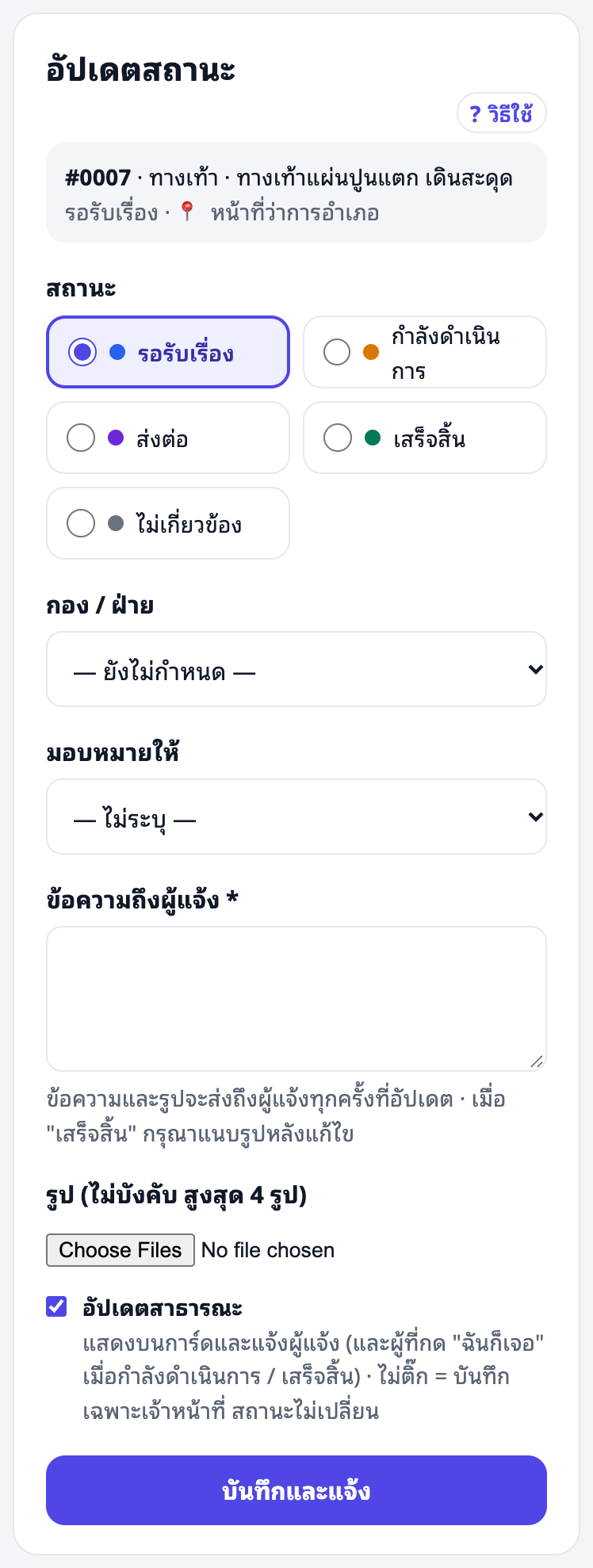
กด อัปเดตสถานะ บนการ์ดหรือในคิวงาน ในแบบฟอร์ม
- สถานะ — รอรับเรื่อง กำลังดำเนินการ ส่งต่อ เสร็จสิ้น หรือไม่เกี่ยวข้อง
- ขั้นตอน (เมื่อกำลังดำเนินการ) — แก้ไขได้ทันที ศึกษาปัญหา จัดทำนโยบาย ของบประมาณ จัดซื้อจัดจ้าง ขั้นตอนทางกฎหมาย
- ข้อความถึงผู้แจ้ง — จำเป็น สั้นและสุภาพ: ทำอะไรไปแล้ว ต่อไปจะทำอะไร เมื่อไร
- รูป — ไม่บังคับ สูงสุด 4 รูป เมื่อ เสร็จสิ้น ให้แนบ รูปหลังแก้ไข
- อัปเดตสาธารณะ — ติ๊ก = แสดงบนการ์ดและแจ้งผู้แจ้ง ไม่ติ๊ก = บันทึกเฉพาะเจ้าหน้าที่ (ดูด้านล่าง)
- กด บันทึกและแจ้ง

ผู้ที่กด ฉันก็เจอ จะได้รับแจ้งด้วยเมื่อเรื่องเป็น กำลังดำเนินการ หรือ เสร็จสิ้น
ความหมายของแต่ละสถานะ #
| สถานะ | ใช้เมื่อ |
|---|---|
| รอรับเรื่อง | เรื่องใหม่ ยังไม่มีใครตอบ — อย่าปล่อยไว้นาน |
| กำลังดำเนินการ | มีผู้รับผิดชอบกำลังทำ เลือกขั้นตอนเพื่อให้ผู้แจ้งเข้าใจเรื่องที่ใช้เวลานาน (งบประมาณ จัดซื้อจัดจ้าง) |
| ส่งต่อ | เป็นเรื่องของหน่วยงานอื่น ระบุ ส่งถึงใคร และ ทางไหน (โทรศัพท์ LINE หนังสือราชการ …) |
| เสร็จสิ้น | แก้ไขแล้ว แนบรูปหลังแก้ไข ผู้แจ้งให้คะแนน ยืนยัน หรือแจ้งแก้ไขใหม่ได้ภายใน 7 วัน |
| ไม่เกี่ยวข้อง | ไม่ใช่ปัญหาจริง เรื่องซ้ำ หรืออยู่นอกอำนาจหน้าที่ — ต้องอธิบายเหตุผลทุกครั้ง |
ส่งต่อหน่วยงานอื่น #
เลือก ส่งต่อ กรอก ส่งต่อถึง (เช่น "การไฟฟ้าส่วนภูมิภาคอำเภอสองพี่น้อง") และ ทาง (โทรศัพท์ LINE Facebook หนังสือราชการ อีเมล ไปที่สำนักงาน อื่นๆ) การ์ดจะแสดงให้ผู้แจ้งเห็น เรื่องที่ส่งต่อแล้วจะไม่มีการเตือน 48 ชั่วโมง เพราะอยู่ที่หน่วยงานอื่น
บันทึกเฉพาะเจ้าหน้าที่ #
ไม่ติ๊ก อัปเดตสาธารณะ เพื่อเขียนบันทึกที่เจ้าหน้าที่เห็นเท่านั้น เช่น "นัดผู้รับเหมาวันอังคาร" สถานะไม่เปลี่ยน และไม่แจ้งใคร ประชาชนไม่เห็นบันทึกนี้

เสร็จสิ้น: รูปก่อนและหลัง #
ถ่ายรูปหลังแก้ไข จากจุดและมุมเดียวกับ รูปของผู้แจ้ง การ์ดจะแสดง ก่อน / หลัง คู่กัน — และเป็นหลักฐานของหน่วยงานสำหรับ LPA ตัวชี้วัดที่ 30
เรื่องเฉพาะเจ้าหน้าที่ (เป็นความลับ) #
บางเรื่อง เป็นความลับของหน่วยงาน — ผู้แจ้งเลือก "ส่งถึงเจ้าหน้าที่เท่านั้น" หรือเป็นประเภทอ่อนไหว (ทุจริต ยาเสพติด) เรื่องเหล่านี้
- อยู่ในคิวงานพร้อมป้าย 🔒 เฉพาะเจ้าหน้าที่
- เปิดในหน้าของตัวเอง (ไม่อยู่ในฟีดของ Space)
- เห็นได้เฉพาะผู้แจ้งและเจ้าหน้าที่ที่อัปเดตเรื่องนั้นได้

🔒 ห้ามคัดลอก ส่งต่อ หรือพูดถึงเรื่องที่เป็นความลับนอกทีมงาน
เรื่องที่ผู้แจ้งไม่แสดงชื่อ #
เมื่อผู้แจ้งเลือกไม่แสดงชื่อ สมาชิกจะเห็นเป็น "ผู้แจ้ง (ไม่ระบุชื่อ)" ส่วนคุณจะเห็นชื่อจริงในบรรทัด 🔒 ผู้แจ้ง (เห็นเฉพาะเจ้าหน้าที่) เพื่อติดต่อกลับ ห้ามเปิดเผย
การเตือนและการแจ้งเตือน #
- มอบหมายให้คุณ — ผู้จัดการมอบหมายเรื่องให้คุณ
- ยังไม่มีความคืบหน้า 48 ชั่วโมง กรุณาตรวจสอบ — เรื่องที่ยังไม่เสร็จ (รอรับเรื่อง หรือกำลังดำเนินการ) ไม่มีการอัปเดตจากเจ้าหน้าที่ 48 ชั่วโมง เตือนครั้งเดียวต่อทุก 48 ชั่วโมง
- ผู้แจ้งติดตามเรื่อง — ผู้แจ้งกดปุ่มติดตาม (กดได้วันละครั้ง) ให้ตอบด้วยการอัปเดตสาธารณะ
คำถามที่พบบ่อย #
กด อัปเดตสถานะ ไม่ได้ เรื่องนั้นไม่อยู่ในกองของคุณและไม่ได้มอบหมายให้คุณ ขอให้ผู้จัดการกำหนดกองหรือมอบหมายให้
อัปเดตผิด เพิ่มการอัปเดตใหม่เพื่อแก้ไข ความคืบหน้าจะเก็บประวัติไว้ทั้งหมด
ผู้แจ้งแจ้งแก้ไขใหม่ เรื่องกลับเป็นกำลังดำเนินการ อ่านข้อความของผู้แจ้ง แก้ส่วนที่เหลือ แล้วเปลี่ยนเป็นเสร็จสิ้นอีกครั้งพร้อมรูปใหม่
🧭 ผู้จัดการ Space
ดูแลระบบแจ้งปัญหาใน Space (ผู้จัดการ)
ใครเป็นผู้จัดการ #
ผู้จัดการ ดูแลทุกเรื่องใน Space และตั้งทีมงาน คุณเป็นผู้จัดการเมื่อเป็น
- เจ้าของ Space หรือ ผู้ดูแล Space (อัตโนมัติ) หรือ
- ได้รับบทบาท ผู้จัดการเรื่องแจ้ง ในหน้าทีมงานและบทบาท
| บทบาท | ทำอะไรได้ |
|---|---|
| ผู้จัดการเรื่องแจ้ง | ทุกอย่าง: ทุกเรื่อง คัดแยก มอบหมาย ทีมงานและบทบาท รายงาน LPA / ITA เผยแพร่ |
| เจ้าหน้าที่รับเรื่อง | เรื่องของกองตัวเองและเรื่องที่มอบหมายให้ รายงาน LPA / ITA |
| สมาชิก | แจ้ง ติดตาม ฉันก็เจอ ให้คะแนน |
ในกล่องโพสต์ของ Space (กด More) ผู้จัดการจะเห็น 4 ปุ่ม: 📣 แจ้งปัญหา 📋 เรื่องแจ้งปัญหา (หน้ารวมเรื่อง) 📊 รายงาน LPA / ITA และ 👥 ทีมงานและบทบาท

ทีมงานและบทบาท #
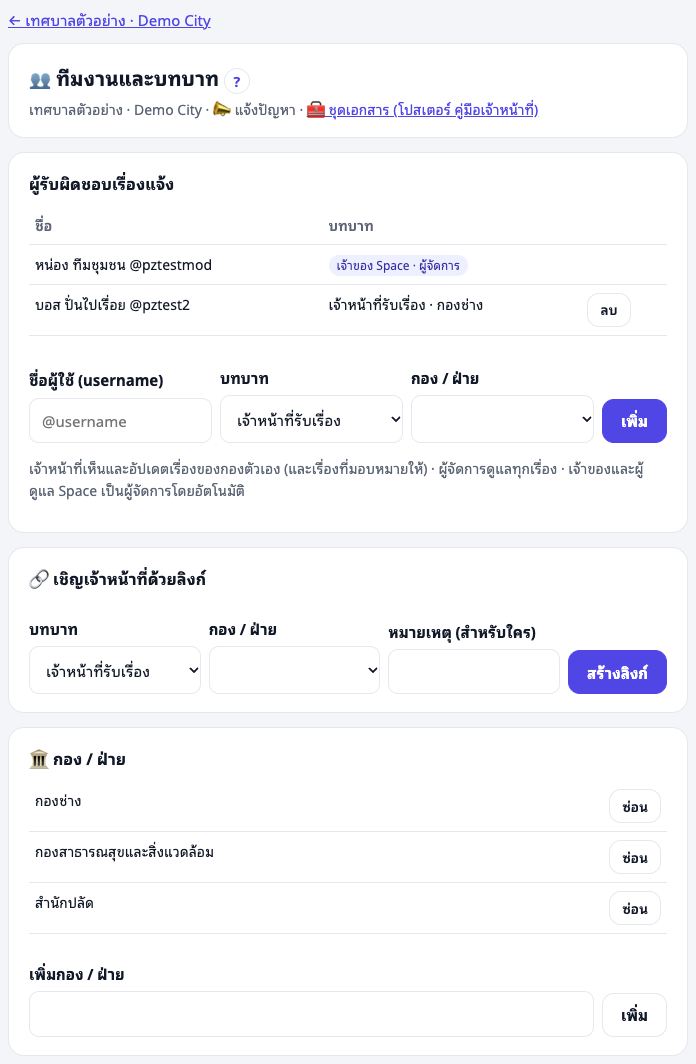
เปิด 👥 ทีมงานและบทบาท หน้านี้แสดงผู้รับผิดชอบเรื่องแจ้ง: เจ้าของและผู้ดูแล Space (เป็นผู้จัดการอัตโนมัติ) และทุกคนที่ได้รับบทบาทพร้อมกอง / ฝ่าย
- เพิ่มคน: ใส่ ชื่อผู้ใช้ (username) เลือกบทบาท (เจ้าหน้าที่ต้องมีกอง / ฝ่าย) แล้วกด เพิ่ม
- ลบ: กด ลบ ในแถวของคนนั้น
ทุกการเปลี่ยนแปลงถูกบันทึกไว้
เชิญเจ้าหน้าที่ด้วยลิงก์ #
ถ้าไม่รู้ชื่อผู้ใช้ ให้สร้าง ลิงก์เชิญ
- เลือกบทบาทและกอง / ฝ่าย ใส่หมายเหตุ (เช่น "สมชาย กองช่าง")
- กด สร้างลิงก์ แล้ว คัดลอกทันที — แสดงครั้งเดียว
- ส่งทาง LINE หรืออีเมล ใช้ได้ 1 คน ภายใน 7 วัน
รายการแสดงสถานะของแต่ละลิงก์: รอใช้ ใช้แล้ว (โดยใคร) หมดอายุ หรือยกเลิกแล้ว ยกเลิกลิงก์ที่ยังรอใช้ได้
กอง / ฝ่าย #
เพิ่มกอง / ฝ่ายของหน่วยงาน เช่น กองช่าง กองสาธารณสุขและสิ่งแวดล้อม สำนักปลัด เจ้าหน้าที่อยู่ 1 กองและเห็นเรื่องของกองนั้น ซ่อน กองที่ไม่ใช้แล้วได้ เรื่องเก่ายังคงชื่อกองไว้
คัดแยก: กำหนดกองให้ทุกเรื่อง #
เรื่องใหม่ ยังไม่มีกอง ผู้จัดการเห็นก่อน ใน คิวงานเจ้าหน้าที่ กรอง ยังไม่กำหนดกอง เปิด อัปเดตสถานะ แล้วเลือก กอง / ฝ่าย — เจ้าหน้าที่ของกองนั้นจะเห็นและเริ่มทำงาน ตอบผู้แจ้งไปพร้อมกันได้ ("รับเรื่องแล้ว ส่งให้กองช่าง")

มอบหมายให้บุคคล #
ใน อัปเดตสถานะ ผู้จัดการจะเห็นช่อง มอบหมายให้ ผู้รับมอบหมายได้รับแจ้ง ("มอบหมายให้คุณ") และอัปเดตเรื่องนั้นได้แม้อยู่นอกกองของตน หาเรื่องได้ที่ มอบหมายให้ฉัน
ชุดเอกสาร: โปสเตอร์และคู่มือเจ้าหน้าที่ #
จากหน้า ทีมงานและบทบาท เปิด 🧰 ชุดเอกสาร
- โปสเตอร์ QR สำหรับประชาชน — A4 มีชื่อและโลโก้ Space 3 ขั้นตอน ประเภทปัญหา และ QR ไปที่ Space ติดที่สำนักงาน ตลาด บอร์ดชุมชน
- คู่มือเจ้าหน้าที่ 1 หน้า — A4: สถานะ วิธีอัปเดต ข้อควรรู้ QR ไปคิวงาน
- คู่มือฉบับเต็ม — คู่มือนี้ทุกบทพร้อมภาพ พิมพ์หรือบันทึกเป็น PDF
- ลิงก์ คู่มือสำหรับประชาชน ไว้แชร์ในกลุ่ม LINE หรือเพจ Facebook ของหน่วยงาน
พิมพ์จากเบราว์เซอร์ (A4) หรือเลือก "บันทึกเป็น PDF"

ค่าที่ทีมงาน Plaazaa ตั้งให้ #
บางค่าตั้งไว้ตอนเปิด Space หากต้องการเปลี่ยน ติดต่อทีมงาน Plaazaa
| ค่า | ค่าเริ่มต้น |
|---|---|
| ประเภทปัญหาที่ใช้ใน Space | 14 ประเภทมาตรฐาน |
| ประเภทอ่อนไหว (ทุจริต ยาเสพติด — ส่งถึงเจ้าหน้าที่เท่านั้นเสมอ) | ปิด |
| เตือนเมื่อไม่มีการอัปเดต | 48 ชั่วโมง |
| ผู้แจ้งแจ้งแก้ไขใหม่ได้หลังเสร็จสิ้น | 7 วัน |
| ระยะตรวจ "มีคนแจ้งแล้วหรือยัง" | 100 เมตร |
| ข้อความโครงการนำร่องบน Space | ตั้งระหว่างนำร่อง |
⚠️ ประเภท "ทุจริต" ที่นี่ช่วยประชาชนได้ แต่ ITA ข้อ o16–o18 กำหนดให้มีช่องทางร้องเรียนการทุจริต แยก จากเรื่องร้องเรียนทั่วไป ให้คงช่องทางทางการของหน่วยงานไว้สำหรับข้อนั้น
นิสัยที่ดี #
- ตอบเรื่องใหม่ภายใน 1 วันทำการ แม้การแก้ไขจะใช้เวลานานกว่า
- ใช้ ส่งต่อ ตามจริง — บอกว่าเรื่องอยู่ที่ใคร
- ปิดเรื่องพร้อมรูปหลังแก้ไขเสมอ
- ดูตัวเลขบนหน้ารวมเรื่องทุกเดือน: เรื่องค้าง เวลาแก้ไข ความพึงพอใจ
คำถามที่พบบ่อย #
เจ้าหน้าที่ลาออก ลบบทบาทในหน้าทีมงานและบทบาท การอัปเดตที่ผ่านมายังอยู่บนเรื่อง
เรื่องอยู่ผิดกอง เปิด อัปเดตสถานะ แล้วเปลี่ยนกอง / ฝ่าย
มีคนโพสต์เรื่องที่ไม่ใช่ปัญหา เปลี่ยนเป็น ไม่เกี่ยวข้อง พร้อมเหตุผล หรือลบโพสต์ถ้าผิดกติกาของ Space
🏛 ผู้บริหารหน่วยงาน
รายงานสำหรับ LPA / ITA (ผู้บริหารหน่วยงาน)
สิ่งที่หน่วยงานได้รับ #
ทุก Space ที่เปิดระบบแจ้งปัญหามี รายงาน LPA / ITA พร้อมใช้ทุก ปีงบประมาณ (1 ต.ค. – 30 ก.ย.) เปิดจากปุ่ม 📊 รายงาน LPA / ITA ในกล่องโพสต์ของ Space หรือจากหน้ารวมเรื่องแจ้ง ผู้จัดการและเจ้าหน้าที่เปิดได้
รายงานเป็นภาษาไทยตามรูปแบบที่ผู้ประเมินอ่าน มี 4 ส่วน
| ส่วน | ตรงกับ | เนื้อหา |
|---|---|---|
| 1 สถิติการขอรับบริการออนไลน์ | ITA o10 E-SERVICE | ชื่อบริการและจำนวนผู้ใช้รายเดือนทั้งปีงบประมาณ — ไม่มีเดือนว่าง |
| 2 การมีส่วนร่วม | ITA o19 | (1) ประเด็น (2) ผู้เข้าร่วม (3) ผลการดำเนินการ (4) การนำผลไปปรับปรุงการดำเนินงาน |
| 3 จำแนกตามประเภทและกอง | การบริหารงาน | รับเรื่อง เสร็จ ค้าง เวลาแก้ไขเฉลี่ย |
| 4 หลักฐานประกอบ | LPA ด้านที่ 4 ตัวชี้วัด 30 และ 33 | เรื่องถนน ทางเท้า ไฟฟ้า และจุดเสี่ยง พร้อมรูปก่อน / หลัง |

ITA o10: สถิติรายเดือน #
ส่วนที่ 1 นับจำนวนผู้ใช้บริการออนไลน์แต่ละเดือน ตุลาคม – กันยายน เดือนที่ไม่มีเรื่องแสดง 0 ตารางจึงครบ 12 เดือนตามที่ ITA กำหนด ดาวน์โหลด CSV (รายเดือน) เพื่อแนบเป็นไฟล์ตาราง
ITA o19: การมีส่วนร่วม #
ข้อ (1)–(3) ระบบกรอกให้อัตโนมัติ: ประเด็น จำนวนประชาชนที่มีส่วนร่วม (ผู้แจ้ง ผู้กด "ฉันก็เจอ" ผู้ให้คะแนน) และผลการดำเนินการ (เสร็จ ส่งต่อ แจ้งแก้ไขใหม่ ความพึงพอใจ)
ข้อ (4) การนำผลไปปรับปรุงการดำเนินงาน หน่วยงานต้องเขียนเอง ผู้จัดการพิมพ์ในช่องแล้วกด บันทึก ระบบเก็บไว้ตามปีงบประมาณ ตัวอย่าง: "เรื่องไฟถนนชี้ว่าบางพื้นที่ไฟดับบ่อย หน่วยงานจึงปรับเป็นตรวจทุกเดือน"
LPA ตัวชี้วัด 30 และ 33: หลักฐาน #
ส่วนที่ 4 แสดงเรื่อง ถนน ทางเท้า ไฟฟ้า / ไฟถนน และจุดเสี่ยง พร้อม รูปก่อนและหลัง เป็นหลักฐานสำหรับ
- ตัวชี้วัดที่ 30 — การซ่อมแซมพร้อมรูปก่อน / หลัง
- ตัวชี้วัดที่ 33 — เรื่องร้องเรียนไฟฟ้าสาธารณะและจุดเสี่ยง และการดำเนินการ
รูปหลังแก้ไขที่ดีคือหลักฐานที่ดี: ให้เจ้าหน้าที่ถ่ายจากจุดและมุมเดียวกัน
พิมพ์ PDF และ CSV #
- พิมพ์ / บันทึก PDF — พิมพ์ขนาด A4 แบ่งหน้าให้ เลือก "บันทึกเป็น PDF" เพื่อแนบไฟล์
- CSV — รายเดือน (ส่วนที่ 1) หรือ รายการทั้งหมด (1 แถวต่อ 1 เรื่อง ไม่มีชื่อบุคคล) เปิดใน Excel ภาษาไทยได้
เผยแพร่บนเว็บไซต์หน่วยงาน #
ITA ตรวจสิ่งที่หน่วยงาน เผยแพร่บนเว็บไซต์ของตนเอง ผู้จัดการกด เผยแพร่ ได้ ทุกคนที่มีลิงก์จะดูรายงานได้ — ไม่แสดงชื่อบุคคล ใด ๆ นำลิงก์ไปใส่บนเว็บไซต์หน่วยงาน (เช่น ในหมวด ITA o10 / o19) กด หยุดเผยแพร่ เพื่อปิดอีกครั้ง

ข้อจำกัด #
- รายงานนับเฉพาะเรื่องที่แจ้งผ่าน Plaazaa เรื่องร้องเรียนทางโทรศัพท์หรือหนังสือจะไม่รวม เว้นแต่เจ้าหน้าที่บันทึกเข้ามา
- เรื่องที่ถูกลบไม่นับ เรื่อง "ไม่เกี่ยวข้อง" แสดงแยก
- เรื่องเฉพาะเจ้าหน้าที่นับรวม แต่ไม่แสดงรายละเอียดหรือรูป
- ITA o16–o18 (เรื่องร้องเรียนการทุจริต) ต้องมีช่องทาง แยก จากเรื่องร้องเรียนทั่วไป ระบบนี้เป็นช่องทางทั่วไป ไม่ได้ใช้แทนข้อดังกล่าว
คำถามที่พบบ่อย #
แสดงปีงบประมาณไหน ปีปัจจุบัน เลือกปีอื่นได้จากรายการด้านบน
ประชาชนเห็นรายงานไหม เห็นเมื่อผู้จัดการกดเผยแพร่เท่านั้น สมาชิกเห็นหน้ารวมเรื่องแจ้ง ซึ่งไม่มีชื่อบุคคล
ใครเขียนข้อ (4) ผู้จัดการของ Space บันทึกแยกตามปีงบประมาณและแก้ไขได้